Nosotros Somo Pc al Máximo ¿y Tú?

Traduce este Blog

Buscar

Mostrando entradas con la etiqueta Blogspot. Mostrar todas las entradas

Crear Blog en Blogger

Crear un Blog en Blogger 2019

En la barra de dirección, ve a Blogger.com

Haz clic en Crear Blog (También se puede comenzar iniciando sesión)


Entra con tu cuenta de google o gmail 


Elige y coloca el Titulo del Blog

Coloca la dirección del Blog, te mostrará si esta disponible con un tilde celeste. Elige un tema y Haz clic en Crear Blog


Ya puedes crear una entrada o post
*Título
*Letras tipos
*Etiquetas (con que se identifica y se buscará)
*Fecha (automático del dia, o mas adelante o pasada)

Cambiar el diseño

 Agrega o quita gadgets

Cambia a gusto el Blog en Temas, y mas avanzado haz clic en Personalizar

Elige mas específicamente el tema

Se puede elegir el fondo y la gama de colores 

Ajusta el ancho

Selecciona el diseño 

Elige los formatos de tipos de letras, colores, fondos... de las distintas partes del blog como entradas, títulos, pie de páginas, etc.

Configuraciones

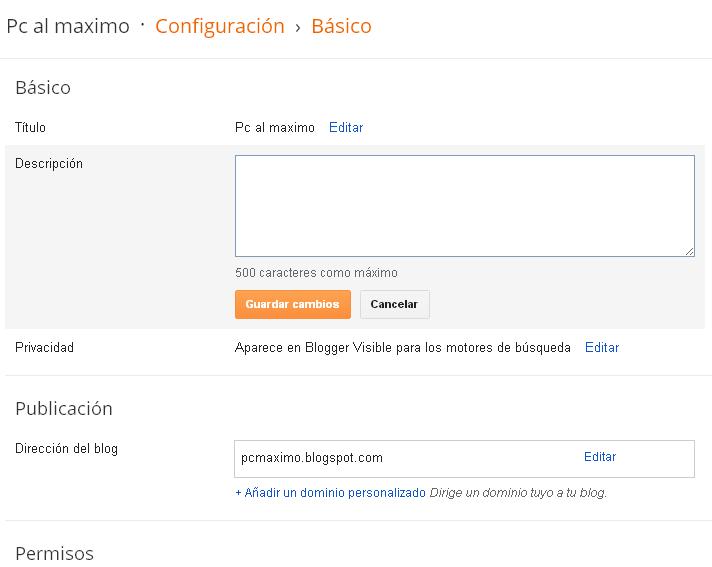
Nombre de Blog, descripción, dirección, permisos de autores y de lectores

Configura entradas y comentarios (y si quieres que lleguen a tu correo cuando comenten)

Configura idioma, horarios y formatos

Configura si quieres aparecer en los buscadores en Internet

En "Otros" puedes eliminar el blog

Configura usuario

Te lleva a perfil blogger

Tutorial Youtube

Crear un Blog en Blogger

Este es un Tutorial con los primeros pasos para crear un Blog de Blogger, familia de Google.
La ventaja de estos Blogs, es que 
  • Son de pasos sencillos la creación, diseño y configuración.
  • Fácil manejo de entradas.
  • Al ser de Google, se indexan más rápido que otros en el buscador.
  • Solo debes tener una cuenta de Google, Gmail 
  • Dispones de crear tantos blogs como desees. (Recomendación personal: haz los blogs que puedas mantener.)
Si no tienes cuenta Google o no sabes como se hace, te invito a mi otro tutorial: 
Espero les guste, y crean su propio Blog personal o para tu comercio.
Pasos:
  • Entra a Blogger con tu cuenta de Google / Gmail
  • Selecciona el Perfil que quieres usar: Google+ o Blogger (usado en este caso)
  • Completa los datos del Perfil Blogger y clic en "Continuar en Blogger"
  • Te lleva a la pantalla principal, donde se ven la lista de nuestros Blogs creados.
  • De lado derecho, debajo de nuestro nombre, hacemos clic en "Perfil de Blogger"
  • Luego haz clic en Perfil
  • Agrega, modifica la información de perfil que desees. (Pocos campos son obligatorios)
  • Ahora, crea un nuevo blog
  • Agregas el Titulo y la dirección Url, puedes seleccionar la plantilla y clic en "Crear Blog"
 
  • Aparecerá el blog creado. Haz clic en el nombre para modificarlo.
  • Te lleva a la pantalla para editar, configurar el Blog. Lo 1º que se ve es "Visión general", donde se ven un resumen: el gráfico de estadísticas (visitas a tu blog), comentarios, etc. 
  • Clic en "Plantilla" para personalizar tu Blog.
  • Abajo se ven las diferentes plantillas para elegir. Ten una Vista Previa haciendo clic en la lupita, si estás seguro haz clic en "Aplicar al blog" o si quieres "Personalizar"
  • También desde el Menú de la izquierda, presiona "Personalizar" para más cambios. 
1º es "Plantillas", al ir seleccionando se ve una vista de como va quedando. Haciendo clic selecciona la plantilla que gustes.
  • 2º es "Fondo", Cambiar el Fondo del Blog, Alineación, repetición de la Imagen.
  • Si haces clic en la imagen de fondo, se abrirá una ventana para que elijas otro fondo, está organizado por categoría.
  • 3º es "Ajuste del ancho". clic sin soltar sobre la barra de Pixeles. Blog completo o las Barras de los costados.
  • 4º es "Diseño", seleccionas el diseño del cuerpo del Blog: Columnas (Barras de los costados) y si le dejas Pie de Página.
  • 5º es "Avanzado", para cambiar todos los textos, fondos, enlaces, títulos  cabeceras, pestañas, según el formato de colores, tipo de letras, tamaños. Al terminar clic en "Aplicar al Blog" (Arriba a la derecha), también "Ver Blog"

  • Clic en "Volver a Blogger" y en el Menú de la izquierda, clic en "Diseño", donde se pueden agregar, modificar o eliminar gadgets*. Los existentes tienen la opción "Editar"
Gadgets son pequeñas aplicaciones que actúan por si solas y hay muchos tipos como categoría de tus entradas, clima, hora, estadísticas, etc.
  • Clic en "Añadir un gadget" y aparecen el listado con los diferentes Gadgets para agregar. Eliges y haces clic en el nombre o el signo +. Después la modificas a tu gusto y seleccionas Guardar o Cancelar, y vuelves a la pantalla anterior.
  • En el menú de la izquierda, Clic en Páginas
Páginas: Se utilizan para tener una información en forma estática, disponible desde cualquier parte del Blog.
Para crear una, clic en "Página nueva", Hay dos opciones: 1-Página Nueva: se agrega el Título, el texto y otros como imagen, enlaces, etc. 2- Dirección Web: Se agrega el Título y la dirección Url.
Luego en la izquierda selecciona la ubicación como pestañas (Menú horizontal), Enlaces laterales o No mostrar el Menú. 
  • Por último, haz clic en "Configuración" en el menú principal
1º las configuraciones Básicas sobre el Blog: Título, Descripción.
La Privacidad: Si aparece en los motores de búsqueda.
Publicación: La dirección del Blog (Url)
Permisos: Autores, Lectores.
2º Configuración de entradas y comentarios.
Mostrar un máximo de...(Cantidad de entradas en la página)
LightBox: Forma que se ven las imagenes.
Comentarios: Permisos, Moderación.
3º Móviles y correo electrónico: Aqui se añade un celular (Movil), se configura correo electrónico, etc.
4º Idioma y formato: Configuración del Idioma, La hora: Zona horaria, formato en la cabecera de la fecha, hora  y en los comentarios.
5º Preferencias de búsqueda: En resumen, descripción de búsqueda, redirecciones, rastreo, etc.
6º Otros: en general, para importar o exportar Blog, Feed, OpenId, Google Analitycs, etc
  • Bueno, por ultimo les cuento lo que significa la barrita.
1                        2                   3                4
1 - B: Te lleva a la pantalla principal como Inicio
2 - El lápiz: Para crear una nueva entrada. Es muy fácil  solo agregas un Título, el texto y si quieres imagen, enlaces...
3 - los dos papeles: Ver publicaciones. Te lleva donde están todas tus publicaciones.
4 - Ver Blog: Te lleva a tu Blog.
Espero que haya sido claro y ya pueden empezar, aprendieron lo básico y un poco más.
Si te gustan o te sirvió algunos de mis tutoriales, solo te pido un me gusta, suscribete y/o comparte con tus amigos. :)
Muchas Gracias!

Derechos del Autor

MyFreeCopyright.com Registered & Protected
Google Analytics Alternative