Nosotros Somo Pc al Máximo ¿y Tú?

Traduce este Blog

Buscar

Microsoft Excel

En este post vamos a hablar de uno de los programas más usados de la familia de Microsoft Office como el Word.
Microsoft Excel es un programa utilizado para hacer planillas u hojas de cálculos en las que se pueden hacer operaciones matemáticas, cálculos complejos, nos permite crear estadisticas con gráficos, nos brinda procesar información en forma sencilla, especialmente numérica. Se maneja con filas y columnas. Es usado tanto por las empresas como en el area domésticos: llevar gastos, presupuestos, y más...
Definición formal:


Es una aplicación para hojas de cálculo distribuida y desarrollada por Microsoft Office. Es utilizado normalmente en tareas financieras y contables.
Excel permite a los usuarios elaborar Tablas y formatos que incluyan cálculos matemáticos mediante fórmulas; pueden usar "Operadores matemáticos" como son suma, resta, multiplicación, división y exponenciación; también se pueden utilizar elementos llamados "Funciones" que son una especie de formulas pre-configuradas como la Suma(), Promedios (), Buscar (), y muchas más.
También se pueden gestionar "Listas" o "Bases de Datos", es decir filtrar y ordenar información.
Fuente: Wikipedia/Microsoft Excel
Algunos Formatos:
Excel
  • .xlsx Formato de archivo basado en XML predeterminado de Excel 2010 y Excel 2007. 
  • .xlsm  Formato de archivo basado en XML y habilitado para macros de Excel 2010 y Excel 2007. Almacena código de macros de VBA y hojas de macros de Excel 4.0 (.xlm).
  • .xls Formato de archivo binario (BIFF5) de Excel 5.0/95.
  • .xml Formato de archivo de hoja de cálculo XML 2003 (XMLSS).
  • .xml Formato de datos XML.
Texto
  • .txt Guarda un libro como texto Unicode, un estándar de codificación de caracteres que fue desarrollado por el consorcio Unicode.
  • .csv Guarda un libro como un archivo de texto delimitado por comas para su uso en otro sistema operativo Windows y garantiza que los caracteres de tabulación, los saltos de línea y otros caracteres se interpreten correctamente. Guarda únicamente la hoja activa.

¿Porque tener un Espacio en Internet?

¿Porque Tener un Espacio en Internet?

Articulo en Negocio en Línea
Internet para crecer con tu negocio o talento
¿Porqué? La Internet es tan usada por millones de usuarios que mejora tu marqueting para tu negocio de producto o servicio y así aumentar las posibilidades de ventas.

Muchas de las personas, quizás hasta la otra mitad del publico que buscas, están buscando resolver sus necesidades por medio de la Internet, hoy en dia tan usada y llegan a conocer un comercio, producto o a una persona por medio de la Web, obviamente no se descartan los medios tradicionales como folletos, carteles, avisos publicitarios en papel, radio, etc. siguen dando muy buenos resultados.
Lo mejor y mucho más atractivo es una página Web, que tienen costos como por armado, mantención, hosting, etc. a veces no está al alcance de todos al principio, pero hoy en día, están al alcance de todos y muchas personas están aprovechando esta oportunidad, y que es tan facil, solo con que tengas un nivel básico de computación puede usarlo: Son los Blogs, las redes sociales como Facebook, Twitter, entre otros con muy buenos resultados.
Ventajas
1)  Rápido y Fácil: Accesible para cualquier persona, administrar el Blog, las entradas o contestar comentarios, y más, no es necesario ser un experto.
2) Económico: Se puede crear un Blog gratuitamente en algunas plataformas, sin costo de mantenimiento como el Hosting, etc.
3) Conocer las necesidades: Al interactuar con tus actuales o futuros clientes, saber sus opiniones, deseos o pedidos, con sugerencias, ideas podrás mejorar tus productos y también puedes analizar tus productos mas interesantes y mas vistos.
4) Posicionamiento Web: Un lugar en la Red asi como lo tienes en el físico, tomaras un lugar en la Internet que con el tiempo y constancia, ira apareciendo en los motores de busqueda como Google. Al ir publicando más artículos, va subiendo la posibilidad de que encuentren lo que ofreces.
5) Marca Personal: Al ser conocido en Internet, ira subiendo la fama de tu negocio o servicio, y así mas personas llegaran a tu Blog, el cual significa mas trafico = mas ventas.
6) Comunicación: Al publicar tus artículos, podrás lanzar las novedades como nuevos productos o servicios, promociones, etc. captarás mas clientes, admiradores, fans, crearás relaciones firmes, ganara confianza, clientes fieles, entre otros.
7) Facilidades: Será mas fácil para tus clientes o visitantes comentar, para sacar alguna duda, sugerencia, pedidos, etc. logrando un acercamiento Comercio-Cliente y que bueno, tener la sensación de confianza y tranquilidad.
8) Seguridad: Es importante dar la imagen correcta, cumpliendo la palabra como ej. El horario de atención. Que este dispuesta a recibir comentarios, opiniones, criticas constructivas, quejas bien planteadas para mejorar cada día mas, así demostrar calidad y el deseo de satisfacer las necesidades de los clientes. Igualmente, hay que filtrar los comentarios con malas intenciones, groserías o que no ayudan para nada.
9) Credibilidad: Por medio de los artículos muestras tus conocimientos, la experiencia y la profesionalidad sobre lo que ofreces y las posibles soluciones a sus problemas. Te verán que eres experto, profesional y les darás confianza.
10) Fidelidad en el Cliente: La mayoría de los que cibernéticos, prefieren un Blog ante que un sitio tradicional, les gusta leer sus actualizaciones, y se sentirán involucrados con tu comercio o servicios, al ver que se logra resolver sus problemas, estarán mas interesado en lo que ofreces.

Estando en este camino, y teniendo mis primeras experiencias, Gente! No busque la Magia, no existe, las ofertas llevan o dinero o mucho tiempo, y otra cosa, hay miles haciendo e intentando lo mismo, solo quedan los que perseveran en el tiempo con paciencia, fe y nunca se rinden.

Crear un Blog en Blogger

Este es un Tutorial con los primeros pasos para crear un Blog de Blogger, familia de Google.
La ventaja de estos Blogs, es que 
  • Son de pasos sencillos la creación, diseño y configuración.
  • Fácil manejo de entradas.
  • Al ser de Google, se indexan más rápido que otros en el buscador.
  • Solo debes tener una cuenta de Google, Gmail 
  • Dispones de crear tantos blogs como desees. (Recomendación personal: haz los blogs que puedas mantener.)
Si no tienes cuenta Google o no sabes como se hace, te invito a mi otro tutorial: 
Espero les guste, y crean su propio Blog personal o para tu comercio.
Pasos:
  • Entra a Blogger con tu cuenta de Google / Gmail
  • Selecciona el Perfil que quieres usar: Google+ o Blogger (usado en este caso)
  • Completa los datos del Perfil Blogger y clic en "Continuar en Blogger"
  • Te lleva a la pantalla principal, donde se ven la lista de nuestros Blogs creados.
  • De lado derecho, debajo de nuestro nombre, hacemos clic en "Perfil de Blogger"
  • Luego haz clic en Perfil
  • Agrega, modifica la información de perfil que desees. (Pocos campos son obligatorios)
  • Ahora, crea un nuevo blog
  • Agregas el Titulo y la dirección Url, puedes seleccionar la plantilla y clic en "Crear Blog"
 
  • Aparecerá el blog creado. Haz clic en el nombre para modificarlo.
  • Te lleva a la pantalla para editar, configurar el Blog. Lo 1º que se ve es "Visión general", donde se ven un resumen: el gráfico de estadísticas (visitas a tu blog), comentarios, etc. 
  • Clic en "Plantilla" para personalizar tu Blog.
  • Abajo se ven las diferentes plantillas para elegir. Ten una Vista Previa haciendo clic en la lupita, si estás seguro haz clic en "Aplicar al blog" o si quieres "Personalizar"
  • También desde el Menú de la izquierda, presiona "Personalizar" para más cambios. 
1º es "Plantillas", al ir seleccionando se ve una vista de como va quedando. Haciendo clic selecciona la plantilla que gustes.
  • 2º es "Fondo", Cambiar el Fondo del Blog, Alineación, repetición de la Imagen.
  • Si haces clic en la imagen de fondo, se abrirá una ventana para que elijas otro fondo, está organizado por categoría.
  • 3º es "Ajuste del ancho". clic sin soltar sobre la barra de Pixeles. Blog completo o las Barras de los costados.
  • 4º es "Diseño", seleccionas el diseño del cuerpo del Blog: Columnas (Barras de los costados) y si le dejas Pie de Página.
  • 5º es "Avanzado", para cambiar todos los textos, fondos, enlaces, títulos  cabeceras, pestañas, según el formato de colores, tipo de letras, tamaños. Al terminar clic en "Aplicar al Blog" (Arriba a la derecha), también "Ver Blog"

  • Clic en "Volver a Blogger" y en el Menú de la izquierda, clic en "Diseño", donde se pueden agregar, modificar o eliminar gadgets*. Los existentes tienen la opción "Editar"
Gadgets son pequeñas aplicaciones que actúan por si solas y hay muchos tipos como categoría de tus entradas, clima, hora, estadísticas, etc.
  • Clic en "Añadir un gadget" y aparecen el listado con los diferentes Gadgets para agregar. Eliges y haces clic en el nombre o el signo +. Después la modificas a tu gusto y seleccionas Guardar o Cancelar, y vuelves a la pantalla anterior.
  • En el menú de la izquierda, Clic en Páginas
Páginas: Se utilizan para tener una información en forma estática, disponible desde cualquier parte del Blog.
Para crear una, clic en "Página nueva", Hay dos opciones: 1-Página Nueva: se agrega el Título, el texto y otros como imagen, enlaces, etc. 2- Dirección Web: Se agrega el Título y la dirección Url.
Luego en la izquierda selecciona la ubicación como pestañas (Menú horizontal), Enlaces laterales o No mostrar el Menú. 
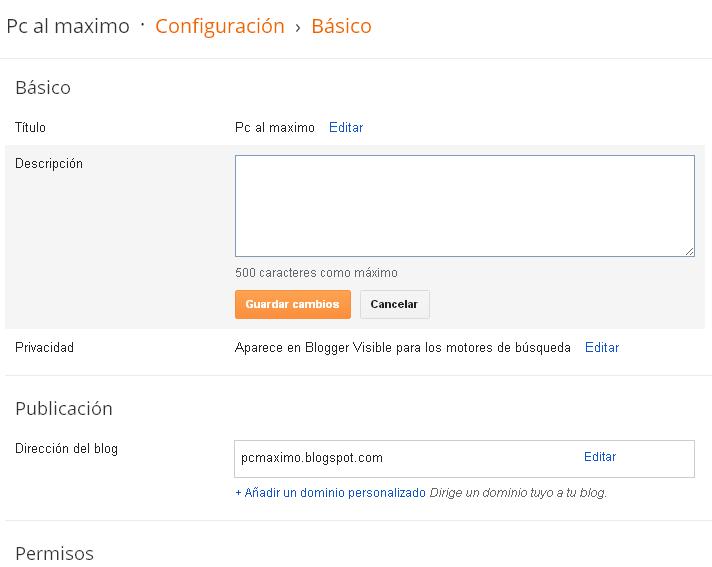
  • Por último, haz clic en "Configuración" en el menú principal
1º las configuraciones Básicas sobre el Blog: Título, Descripción.
La Privacidad: Si aparece en los motores de búsqueda.
Publicación: La dirección del Blog (Url)
Permisos: Autores, Lectores.
2º Configuración de entradas y comentarios.
Mostrar un máximo de...(Cantidad de entradas en la página)
LightBox: Forma que se ven las imagenes.
Comentarios: Permisos, Moderación.
3º Móviles y correo electrónico: Aqui se añade un celular (Movil), se configura correo electrónico, etc.
4º Idioma y formato: Configuración del Idioma, La hora: Zona horaria, formato en la cabecera de la fecha, hora  y en los comentarios.
5º Preferencias de búsqueda: En resumen, descripción de búsqueda, redirecciones, rastreo, etc.
6º Otros: en general, para importar o exportar Blog, Feed, OpenId, Google Analitycs, etc
  • Bueno, por ultimo les cuento lo que significa la barrita.
1                        2                   3                4
1 - B: Te lleva a la pantalla principal como Inicio
2 - El lápiz: Para crear una nueva entrada. Es muy fácil  solo agregas un Título, el texto y si quieres imagen, enlaces...
3 - los dos papeles: Ver publicaciones. Te lleva donde están todas tus publicaciones.
4 - Ver Blog: Te lleva a tu Blog.
Espero que haya sido claro y ya pueden empezar, aprendieron lo básico y un poco más.
Si te gustan o te sirvió algunos de mis tutoriales, solo te pido un me gusta, suscribete y/o comparte con tus amigos. :)
Muchas Gracias!

Microsoft Word

Este es el 1º programa del paquete Microsoft Office, que vamos a comenzar a descubrir más, es el más utilizado por todo tipo de usuarios, desde empresas, oficina o en la casa. 
Microsoft Word es un programa de procesamiento de texto, sirve para hacer documentos como monografías, cartas, curriculums, y hasta todo tipo de folletos, entre otros. Es muy amplio todo lo que se puede usar como imágenes, fotos y de muy facil uso, al alcance de cualquier persona; Posee ortografía, a medida que escribes te corrige un corrector de gramática, obviamente aveces falla porque tiene muchos idiomas.
Es interactivo, te permite modificar los textos instantaneamente, estos estan cifrados en codigo Unicode o Ascii.

Un poco de historia:

Salió alrededor de 1981 por medio de la compañía IBM, con el lanzamiento al mercado de la primera Pc, en ese entonces socio (corto tiempo) con Bill Gates.   
Con el tiempo se han ido añadiendo nuevas funciones orientados a las gráficas y dibujos.
Las ultimas versiones de Word han agregado y mejorado muchas aplicaciones del paquete. Y pueden interactuar con otras aplicaciones como Excel, asociando Word con la planilla de cálculo.


Formatos:
Formato DOC 
.Doc formato nativo cerrado y el más utilizado. Se ha convertido en el estándar.
.Docx para Versiones desde el 2007. Es más avanzado y comprime más al documento. 
Se puede instalar un complemento que permite abrir documentos creados en Office 2007 desde versiones anteriores disponible en la pagina de Microsoft

Formato RTF 
.Rtf En inglés Rich Text Format o Formato de texto enriquecido surgió como acuerdo para intercambio de datos entre Microsoft y Apple en los tiempos que éste dominaba el mercado de los computadores personales. Las primeras versiones del formato .doc de word derivaban del RTF. En la actualidad, programas como WordPad de Microsoft, usan este formato como nativo. 
Es un formato de texto compatible, ya que puede ser migrado en cualquier versión de Word e incluso en muchos procesadores de textos y de aplicaciones. También es usado por Word para importar y exportar a formatos implementados por DLLs. Es como el 2º formato nativo.
Este formato se abre con cualquier editor de texto de formato ASCII como el Blog de notas de Windows.

Otros formatos
Word tiene un mecanismo similar a los plug-ins para entender otros formatos. Fue desarrollado en los tiempos en que Word Perfect era el estándar de facto para quitarle cuota de mercado. Se basa en instalar una librería dinámica o DLL para implementar el formato.
Microsoft incluso publicó un Converter SDK (Software Development Kit) para permitir a los usuarios de Word 6.0 que escribieran soporte para formatos no soportados.
Ahora que Microsoft es el estándar de facto este SDK ya no resulta interesante para Microsoft y se encuentra abandonado. Puede ser descargado de la página web de Microsoft, pero sólo hace referencia a Word 6.0 y Word 95.

Microsoft Office

Hola, a partir de este post, nos vamos a introducir para ampliar el conocimiento sobre el paquete llamado Microsoft Office, pero ¿que es? bueno, es un suite de oficina u ofimática, que contiene un conjunto de aplicaciones de escritorio diseñadas para cubrir necesidades de "oficina" con el objetivo de crear y transmitir información, ideas entre socios, colegas, clientes, usado tanto en empresas grandes, pequeñas como en el hogar de forma sencilla.
Esta es usada en los sistemas operativos Microsoft Windows y Mac Osx.

Un poco de historia:
Se lanzo en 1989 por Microsoft para Apple Macintosh y luego en 1990 una versión para Windows. El primer paquete de Office poseía Microsoft Word, Excel, Power Point y la versión Pro (Profesional) con Access y Schedule Plus. Con el paso del tiempo fueron creciendo e incorporando funciones como el corrector ortográfico, la integración de Datos OLE y el lenguaje de secuencias de comandos Microsoft, Visual Basic para aplicaciones.
Microsoft también posiciona Office como plataforma de desarrollo para software de línea de negocios con la marca Office Business Aplications (aplicaciones empresariales de oficina).

Aplicaciones hasta ahora Microsoft
Versiones y formatos
Los formatos usados:
1997 al 2003 son conocidos como 97-2003 o 98-2004.


2007-08 nuevo formato: Office Open XML (docx, xlsx, pptx) 


2010 y 2011 Mac. mantienen los mismos formatos del anterior.
Competencias
Actualmente, el paquete ofimática de Microsoft afronta una fuerte competencia por parte OpenOffice.org, LibreOffice, IBM Lotus Symphony, Google Docs e iWork.
Más info: Wikipedia

Bajar videos you tube

Para poder bajar videos de youtube, existe un sitio http://keepvid.com, al entrar ahi es muy sencillo, solo ingresamos la URL del video que queremos descargar y elegimos los proveedores). el mas popular es youtube, pero hay mas.
aTube CatcherEl archivo que se descarga tiene formato FLV (Flash Video de Adobe), tambien ofrece bajar un reproductor gratuito, un conversor de archivos FLV a los formatos conocidos, y tambien un capturador de videos que captura mientras los vemos desde el sitio de origen, las ultimas son pagas.)
tambien un programa Youtube catcher http://youtube-catcher.softonic.com descarga video en el formato que queramos con solo un link, archivos Flv a otros formatos.

Bajar Fotos

¿Cómo bajar Fotos de la camara a mi PC?

En unos minutos y muy fácil aprende a bajar tus fotos de tu camara digital o celular a la computadora,
Mira este tutorial de menos de 3 minutos, haz pausa para ir siguiendo paso a paso...

Derechos del Autor

MyFreeCopyright.com Registered & Protected
Google Analytics Alternative